
全局划词 AI 助手:跨 macOS 应用处理选中文本
SpotAsk 划词助手将 AI 文本处理能力带到你正在阅读或撰写文字的界面中。
在任意应用中选中文本后,快捷操作条紧随其旁。无需切换窗口或频繁复制粘贴,即可直接对选中文字执行翻译、解释、总结、润色或深入追问。
核心能力
- 高频操作与自定义提示词:内置翻译、解释、总结、润色等常用动作,并支持在“设置 > 提示词”中添加你的专属模板。
- 可编辑区域直接替换:在邮件编写器、备忘录或文本输入框中,润色或翻译结果支持一键就地替换原选中文本;在网页或 PDF 等只读界面中,结果自动复制至剪贴板或在浮层中展示。
- 带入上下文多轮追问:点击“在对话中追问”,可直接打开提问主窗口,并将刚才选中的文字作为上下文自动预填,方便继续交流。
3 步快速上手
- 启用功能并授权:启动 SpotAsk,在 设置 > 划词 中勾选“启用划词助手”,并按照系统提示在 系统设置 > 隐私与安全性 > 辅助功能 中允许 SpotAsk。
- 在任意应用中选中文本:在 Safari、Xcode、备忘录、邮件或终端中,使用鼠标或键盘高亮任意一段文字。
- 点击动作执行处理:点击浮动条上的动作或键入对应快捷键,SpotAsk 即在界面中流式输出结果。
视觉演示
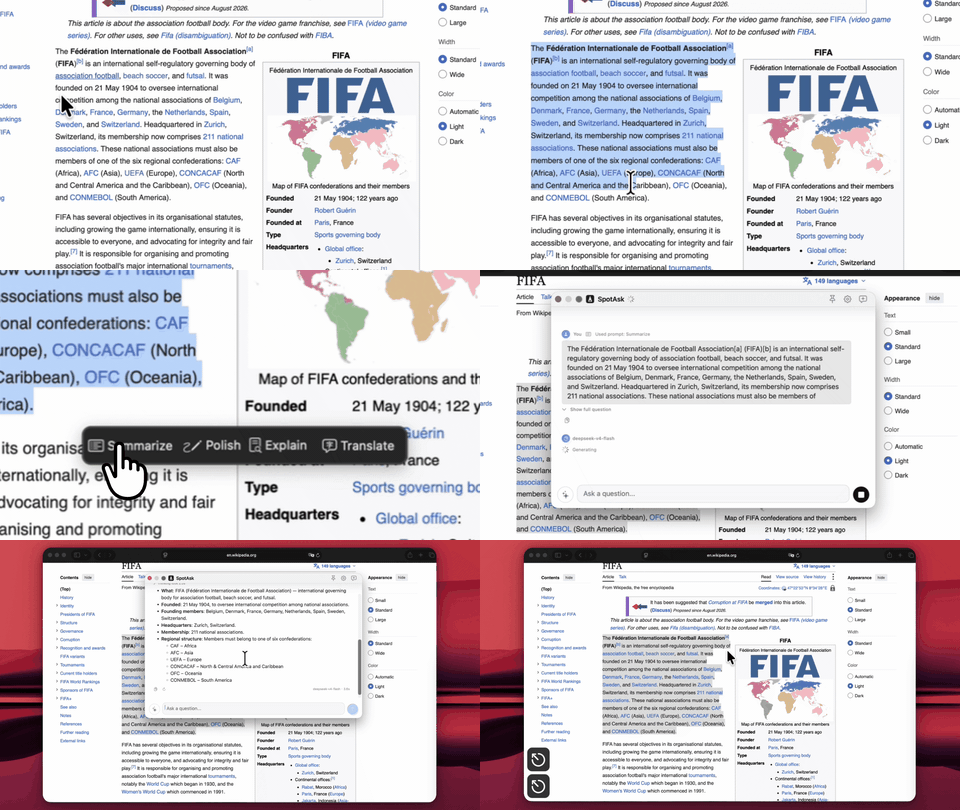 图 1:划词助手在高亮文字旁呈现快捷操作条。
必要边界与数据说明
- 模型服务与数据处理:划词处理文字时,请求会发送至你在“服务”中配置的 API 端点。若使用远程服务商,数据处理方式以该服务商的隐私与数据政策为准;若配合本地运行的 Ollama 模型,处理过程留在本机。
- 系统辅助功能权限:根据 macOS 安全机制,划词助手需要辅助功能权限来获取选中文本的屏幕坐标。权限撤销后功能将无法定位。
- 特殊界面与密码框:采用自绘画布且未向系统暴露辅助功能节点的界面可能无法获取坐标;在系统安全密码框中,系统会自动保护输入,划词助手不介入。
立即下载 SpotAsk
从 GitHub Releases 下载最新 DMG(支持 Apple Silicon 与 Intel),或使用 Homebrew 安装:
sh
brew tap shiquda/spotask https://github.com/shiquda/SpotAsk
brew install --cask shiquda/spotask/spotask
相关指南
- 划词助手使用指南 — 触发模式与快捷键定制。
- 提示词模板配置 — 打造常用文本工作流。
- macOS 全局 AI 启动器 — 快捷呼出提问窗口。
- 本地优先与零遥测隐私设计 — 了解数据去向与存储机制。